 海泰HIS前端开发文档
表单页面规则配置
功能概述
表单页面规则配置用于管理系统中的表单页面规则,支持对表单字段进行分组管理、顺序调整和属性配置。系统提供了两种配置方式:建档直接操作和其他表单页面设置,满足不同场景下的表单配置需求。
配置方式说明
表单页面规则配置分为两部分:
- 建档设置:直接在配置页面进行操作,适用于建档表单的规则配置
- 其他表单页面设置:由前端代码设置表单组件ID,通过弹窗进行配置,适用于其他业务表单页面
一、建档设置
页面位置
路径:配置中心 -> 通用配置 -> 表单页面规则配置
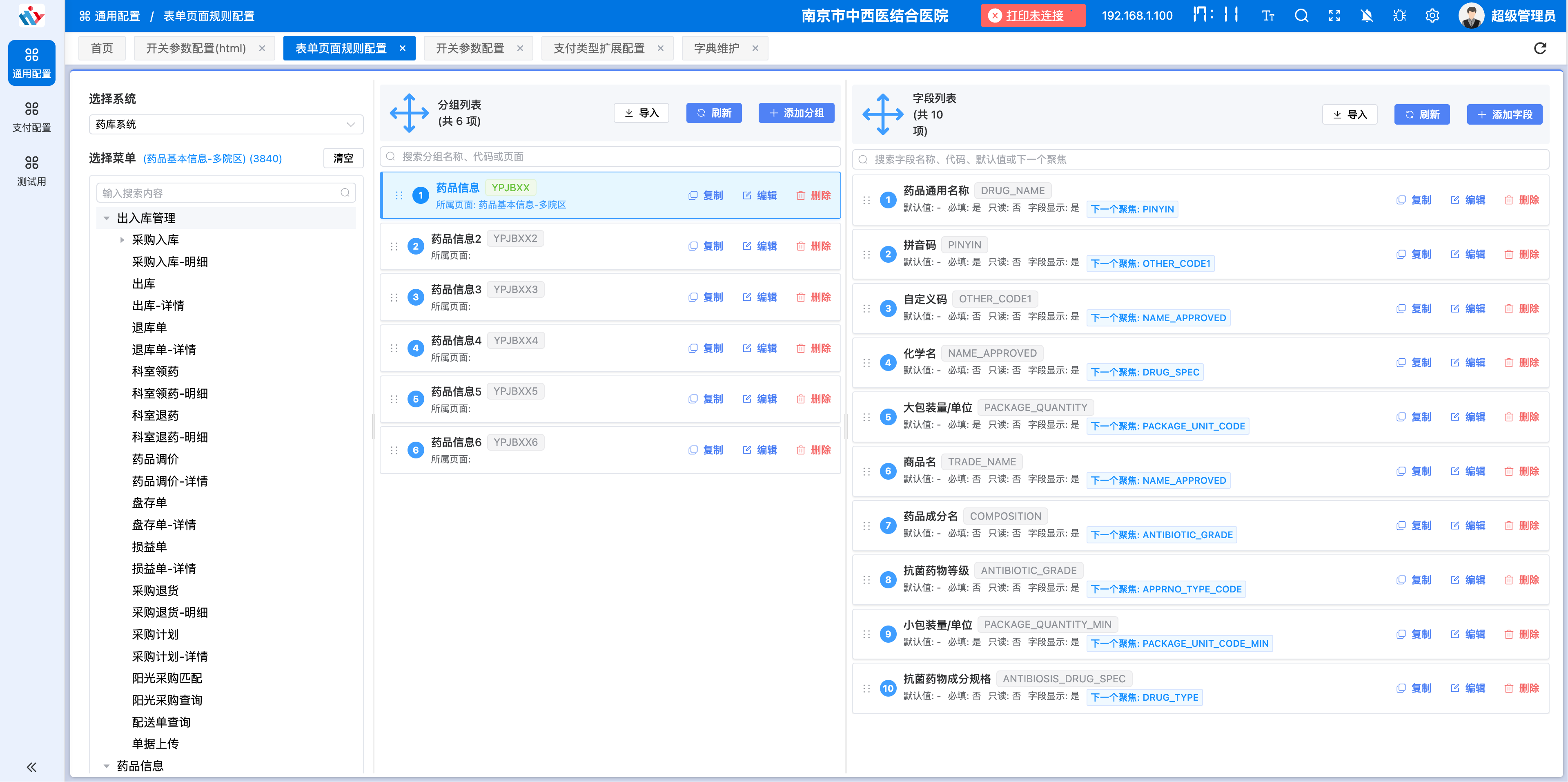
功能说明
建档设置提供了可视化的表单规则配置界面,可以在页面上直接对组及组内的字段进行操作:
- 组操作:新增组、编辑组、删除组、调整组顺序
- 字段操作:新增字段、编辑字段、删除字段、调整字段顺序
- 拖拽排序:通过上下拖拽改变字段顺序
组配置操作
编辑分组
点击组标题区域的编辑按钮,可以打开分组编辑窗口:
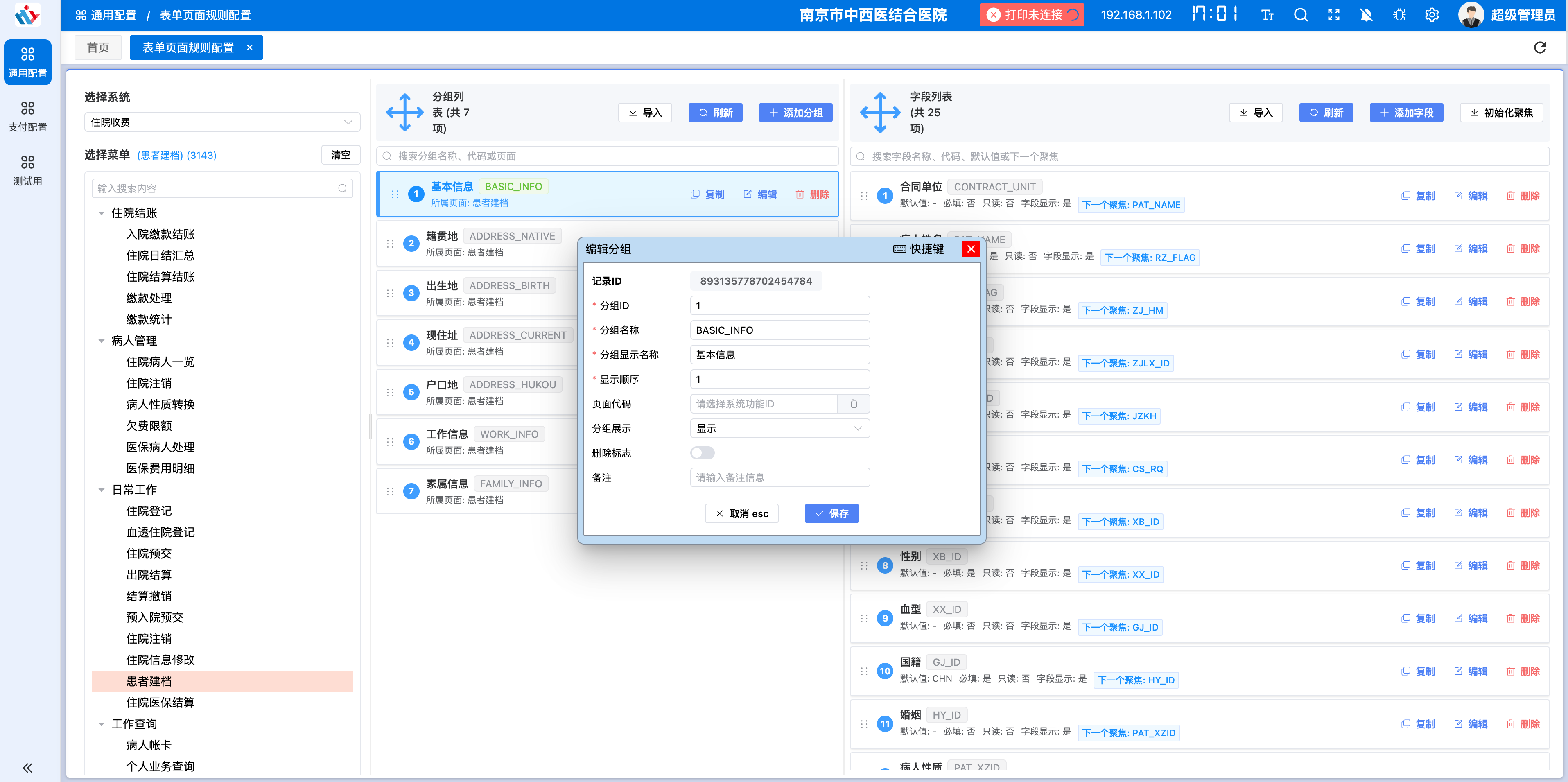
编辑分组功能:
- 修改组名:更改分组的显示名称
- 修改组内字段:添加、删除、编辑组内的字段
- 修改组内字段顺序:通过拖拽调整字段在组内的显示顺序
字段配置操作
编辑字段
点击字段的编辑按钮,可以打开字段编辑窗口:
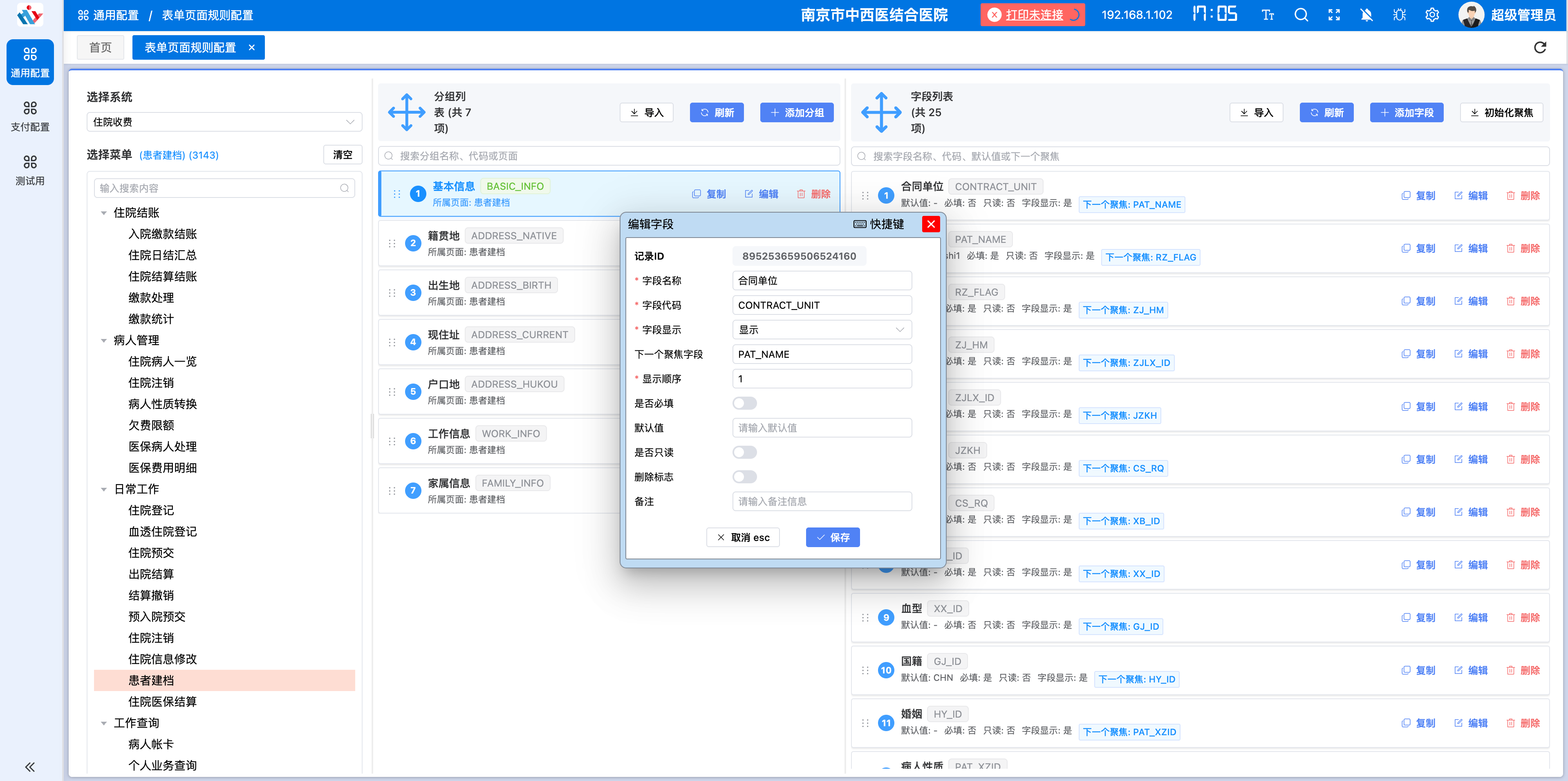
编辑字段功能:
- 修改字段名:更改字段的显示名称
- 修改字段类型:选择不同的字段类型(如:文本、数字、日期、下拉框等)
- 修改字段顺序:通过拖拽调整字段在组内的显示顺序
操作步骤
进入配置页面
- 导航至:
配置中心->通用配置->表单页面规则配置
- 导航至:
调整组顺序
- 在页面上左右拖动组,调整组的显示顺序
调整字段顺序
- 在组内上下拖动字段,调整字段的显示顺序
编辑分组
- 点击组标题的编辑按钮
- 修改组名、组内字段或字段顺序
- 保存修改
编辑字段
- 点击字段的编辑按钮
- 修改字段名、字段类型或字段顺序
- 保存修改
二、其他表单页面设置
配置方式
其他表单页面的规则配置需要通过前端代码设置表单组件的ID,然后在页面中通过弹窗进行配置。
前端代码设置
设置表单组件ID
在前端代码中给表单组件创建ID,如图:
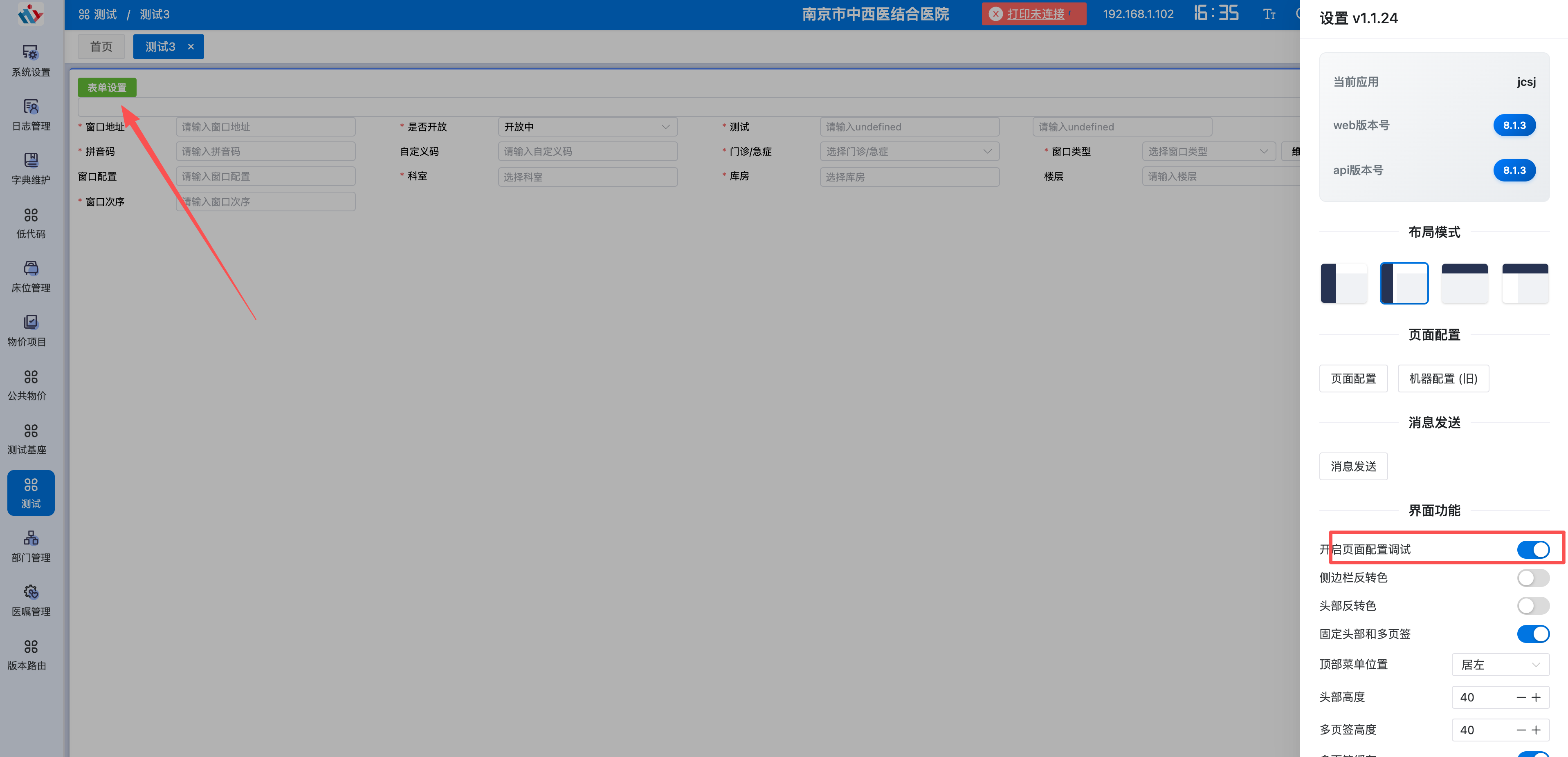
操作说明:
- 在表单组件上添加唯一的ID标识
- ID用于关联表单页面和规则配置
- 确保ID的唯一性和规范性
规则配置弹窗
打开配置弹窗
点击表单设置按钮,打开规则配置弹窗:
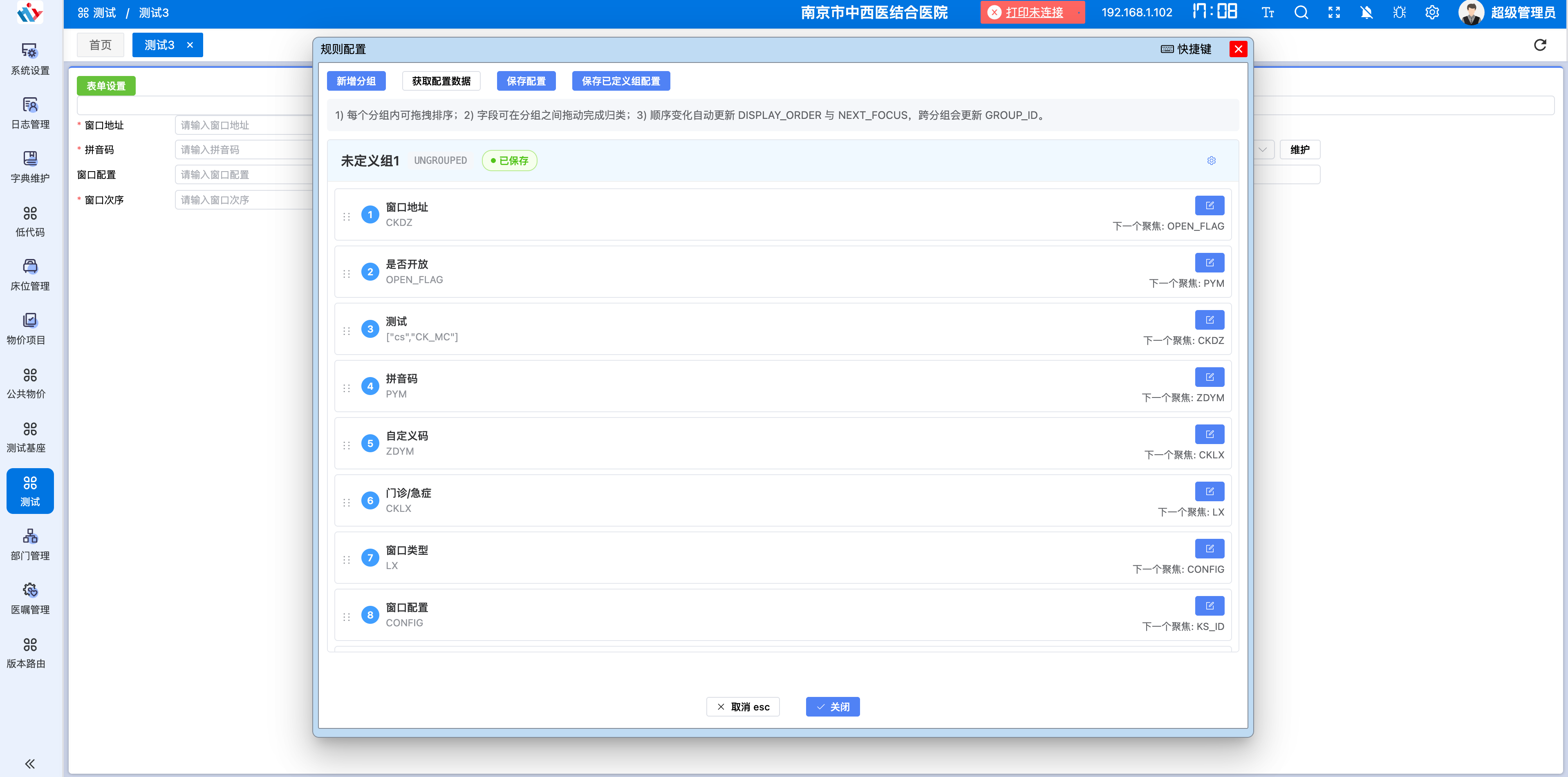
弹窗功能:
- 首次设置:需要保存配置到数据库中
- 保存已定义组配置:对已存在数据库的数据进行调整
- 组及字段关系设置:配置组与组内字段的关系
- 拖拽排序:
- 左右拖动:设置组顺序
- 上下拖动:设置字段顺序
编辑分组操作
点击设置图标打开编辑分组窗口:
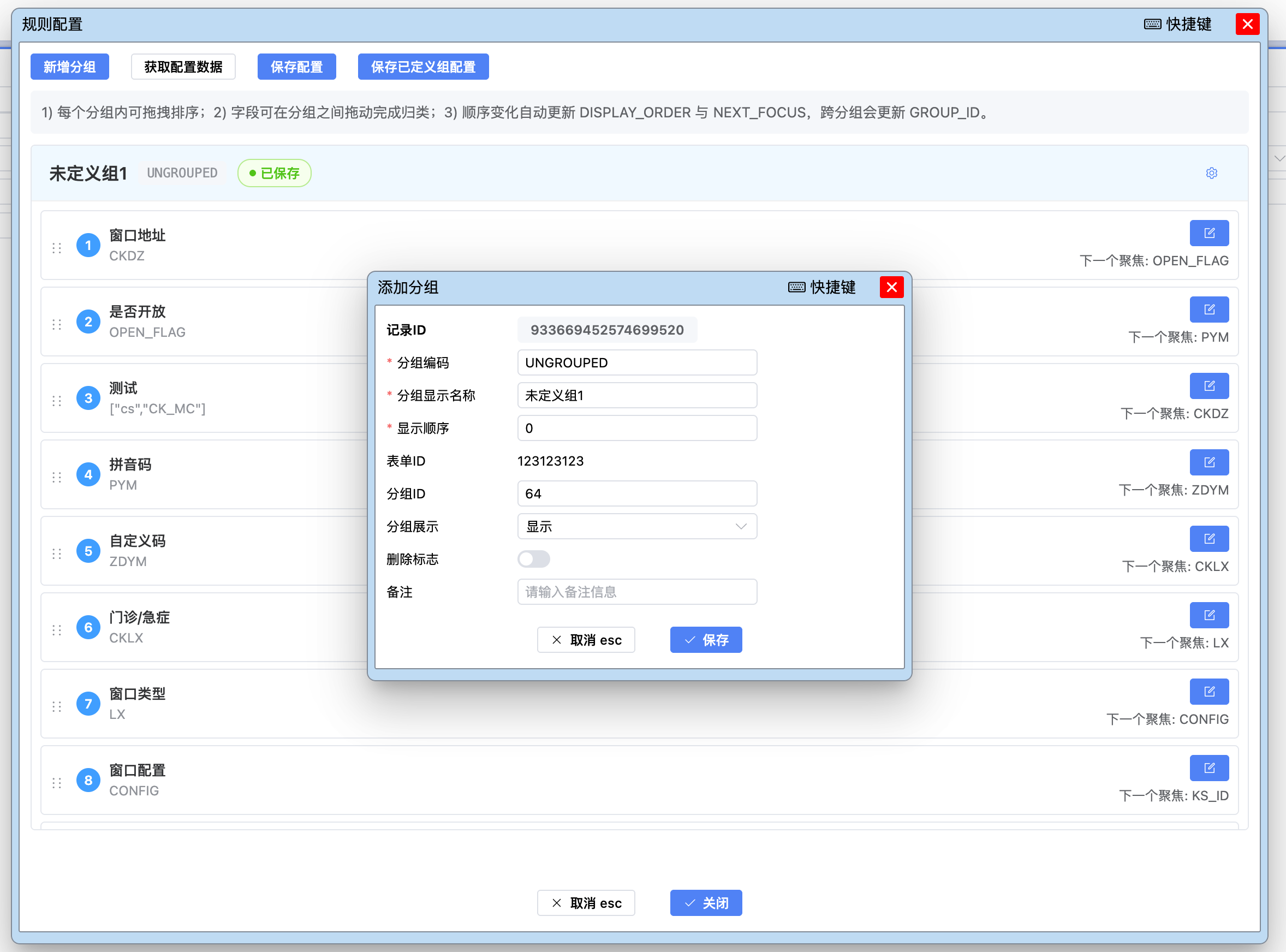
编辑分组功能:
- 修改组名:更改分组的显示名称
- 修改组内字段:添加、删除、编辑组内的字段
- 修改组内字段顺序:通过拖拽调整字段在组内的显示顺序
字段编辑操作
点击字段的编辑按钮,可以打开字段编辑窗口:
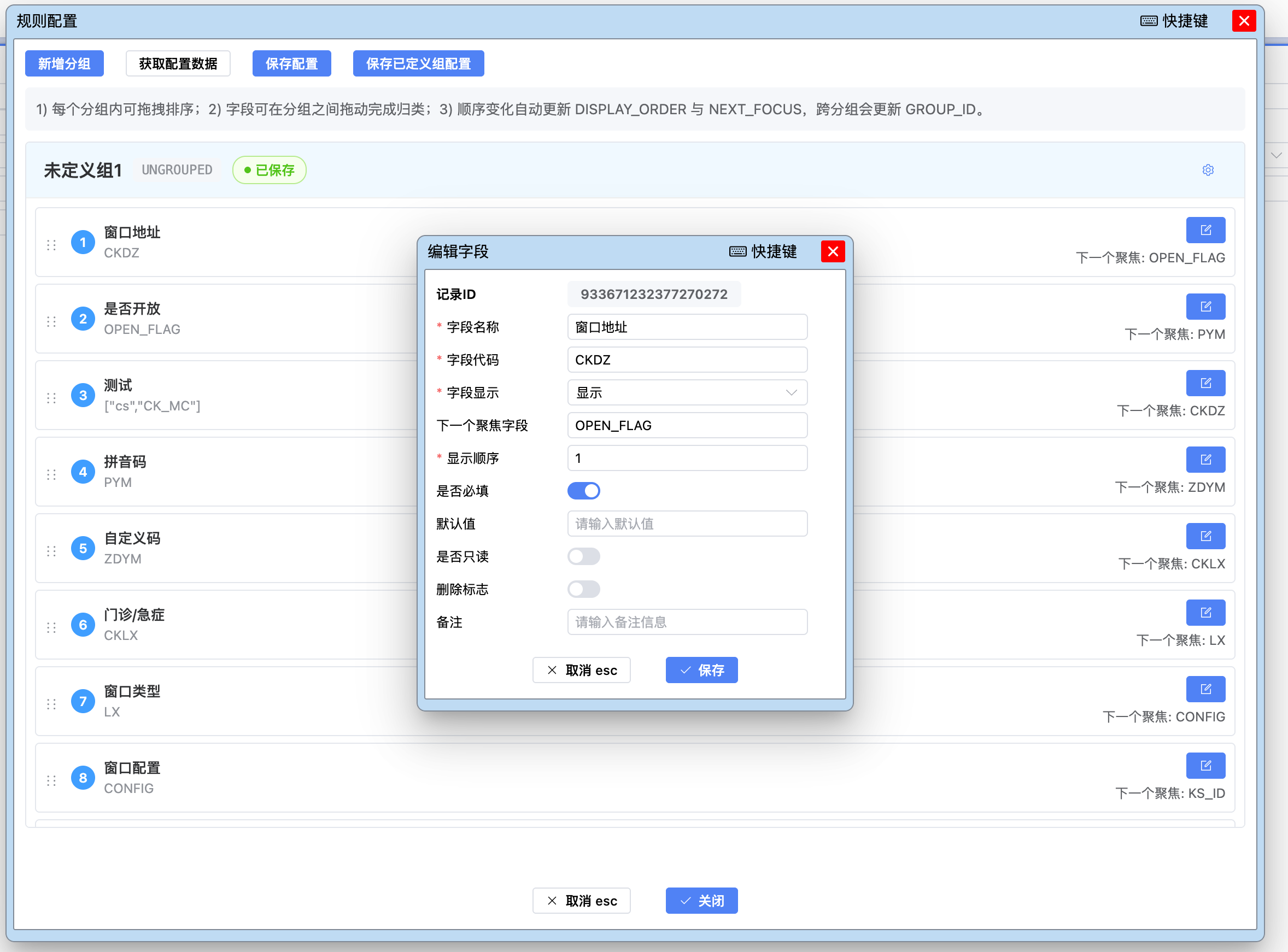
编辑字段功能:
- 修改字段名:更改字段的显示名称
- 修改字段类型:选择不同的字段类型
- 修改字段顺序:通过拖拽调整字段在组内的显示顺序
操作步骤
前端代码设置
- 在表单组件上添加唯一的ID标识
- 确保ID符合系统规范
打开配置弹窗
- 在表单页面点击"表单设置"按钮
- 系统打开规则配置弹窗
首次配置
- 如果是首次设置,配置组和字段
- 点击"保存配置"按钮,将配置保存到数据库
调整已有配置
- 如果配置已存在,点击"保存已定义组配置"
- 对组和字段进行调整
调整顺序
- 左右拖动组:调整组的显示顺序
- 上下拖动字段:调整字段在组内的显示顺序
编辑分组
- 点击组的设置图标
- 修改组名、组内字段或字段顺序
- 保存修改
编辑字段
- 点击字段的编辑按钮
- 修改字段名、字段类型或字段顺序
- 保存修改
注意事项
- ID唯一性:其他表单页面设置时,确保表单组件ID的唯一性
- 首次保存:首次配置必须点击"保存配置"才能将数据保存到数据库
- 数据同步:修改配置后需要刷新页面才能看到最新效果
- 权限要求:配置操作需要相应的系统权限
- 备份建议:重要配置修改前建议先备份现有配置