 海泰HIS前端开发文档
前端更新
5.0程序 http://192.168.32.183:8088/child_main/#/
前端各个应用均在/data/nfs/ht-his-nfs/webapp/WEB-INF/api/micro_web/page下。其中,主应用在child_main目录下,其他各个模块的子应用在child目录下。更新发布时只需替换一下即可。一般直接利用接口管理工具的【micro_web管理工具】模块里进行上传发布,接口管理工具如下: (压缩包名称不需要修改)
1.主应用(基座)更新
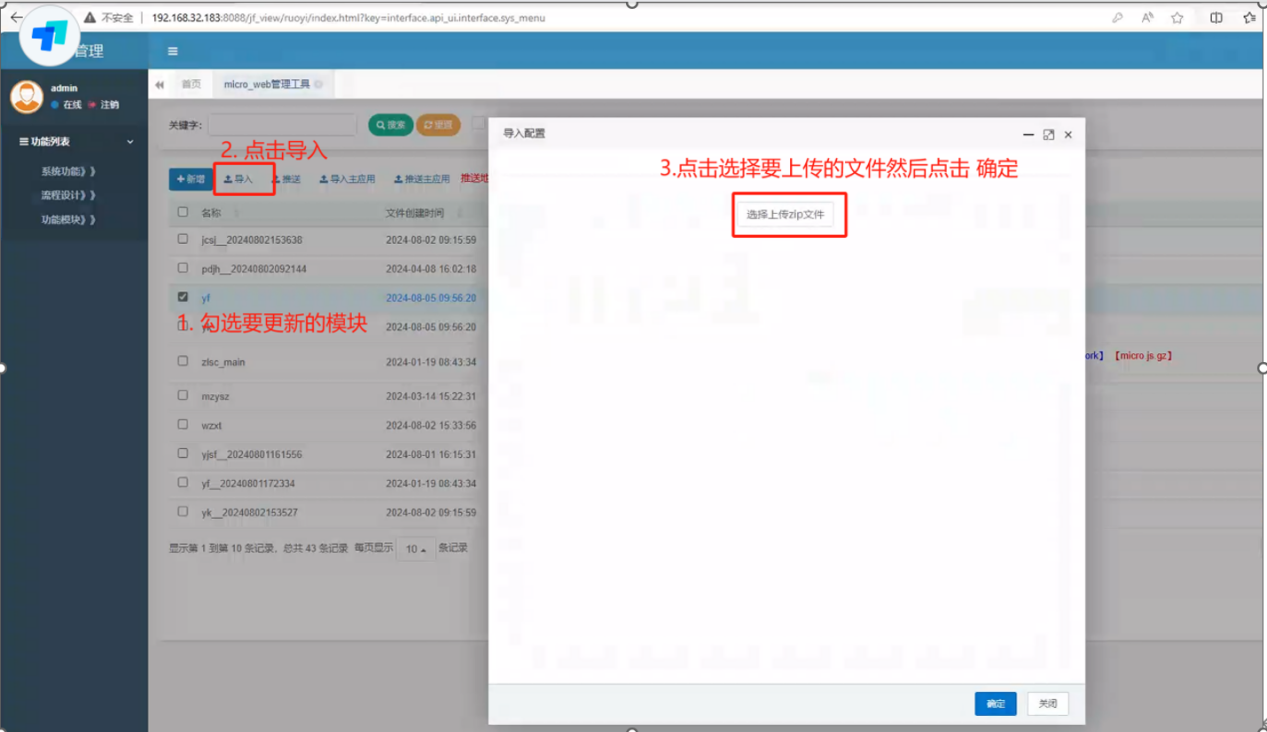
2.其他子模块更新
若出现提示未启用配置 sys.module.web.import。那么前往【系统功能】→【系统配置】中搜索sys.module.web.import将配置值改成true。如下图:
3. 前端应用架构
3.1 5.0程序访问地址
前端应用访问地址:http://192.168.32.183:8088/child_main/#/
3.2 前端应用部署位置
前端各个应用均在以下目录:
/data/nfs/ht-his-nfs/webapp/WEB-INF/api/micro_web/page/
/data/nfs/ht-his-nfs/webapp/WEB-INF/api/micro_web/page/
1
目录结构:
- child_main - 主应用(基座)
- child - 其他各个模块的子应用
3.3 更新方式
一般直接利用接口管理工具的【micro_web管理工具】模块进行上传发布。
接口管理工具访问地址:与系统配置中设置的地址一致
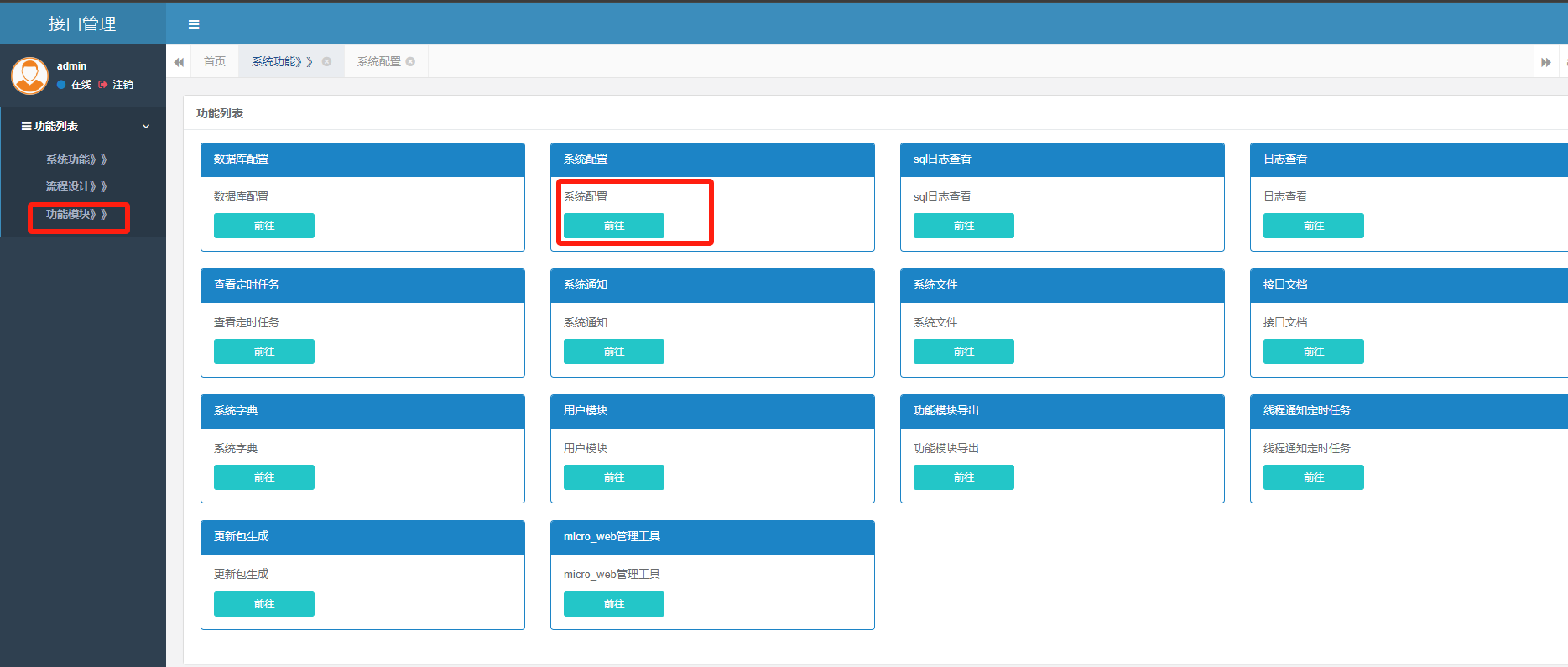
4. 主应用(基座)更新
4.1 准备更新包
打包主应用
- 将主应用打包为压缩包
- 压缩包名称不需要修改
准备上传
- 确保压缩包完整性
- 验证包内文件结构
4.2 通过管理工具上传
登录接口管理工具
- 访问管理工具页面
- 使用管理员账号登录
进入micro_web管理工具
- 导航到【micro_web管理工具】模块
上传主应用
- 选择主应用更新功能
- 上传准备好的压缩包
- 等待上传完成
更新.png)
4.3 验证主应用更新
清理浏览器缓存
- 清除浏览器缓存
- 或使用无痕浏览模式
访问前端应用
- 访问:
http://192.168.32.183:8088/child_main/#/ - 验证页面是否正常加载
- 访问:
功能测试
- 测试主要功能模块
- 确认无异常错误
5. 子模块更新
5.1 子模块结构
子模块位于child目录下,每个子模块对应不同的业务功能:
- 门诊管理
- 住院管理
- 药房管理
- 检验管理
- 影像管理
- 等其他业务模块
5.2 通过管理工具上传子模块
选择目标模块
- 在管理工具中选择要更新的子模块
- 确认模块名称正确
上传子模块包
- 上传对应的子模块压缩包
- 等待上传和部署完成
5.3 批量更新
如果需要更新多个子模块:
按序更新
- 逐个更新各子模块
- 每个模块更新后进行验证
验证模块间兼容性
- 测试模块间的数据交互
- 确认路由跳转正常
6. 配置启用检查
6.1 检查导入配置
如果出现提示:未启用配置 sys.module.web.import
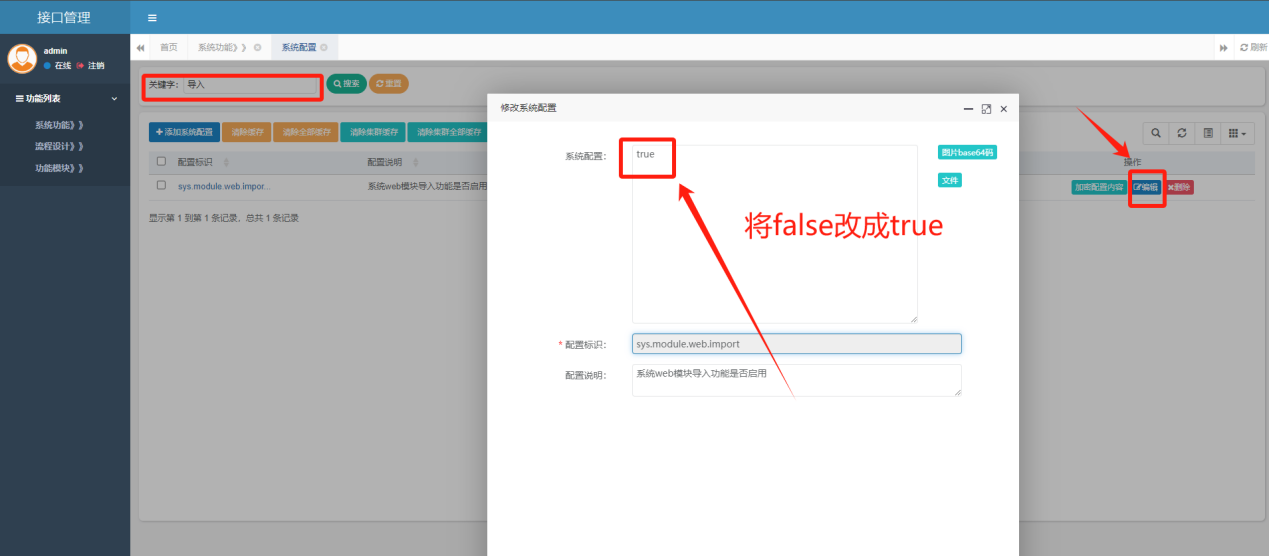
6.2 启用web导入配置
进入系统配置
- 【系统功能】→【系统配置】
搜索配置项
- 搜索:
sys.module.web.import
- 搜索:
修改配置值
- 将配置值改为:
true
- 将配置值改为:
- 保存配置
- 保存配置修改
- 重新尝试前端更新操作
7. 前端更新脚本
环境要求
如果需要使用Git进行版本管理,请确保已安装Git。如果没有安装,可以到Git官网下载。
7.1 自动化更新脚本
创建前端更新脚本:
bash
#!/bin/bash
# update-frontend.sh - 前端更新脚本

# 配置变量
NFS_SERVER="192.168.32.179"
WEB_PATH="/data/nfs/ht-his-nfs/webapp/WEB-INF/api/micro_web/page"
BACKUP_PATH="/data/backup/frontend"

echo "=== 前端更新开始 ==="

# 创建备份目录
echo "创建备份..."
ssh user@$NFS_SERVER "mkdir -p $BACKUP_PATH/$(date +%Y%m%d_%H%M%S)"

# 备份当前前端文件
echo "备份当前前端文件..."
ssh user@$NFS_SERVER "cp -r $WEB_PATH/* $BACKUP_PATH/$(date +%Y%m%d_%H%M%S)/"

# 上传新的前端文件
echo "请通过管理工具上传新的前端文件"
echo "管理工具地址:http://192.168.32.184:31388/"

echo "=== 前端更新脚本完成 ==="
echo "请通过Web界面完成实际的文件上传"
#!/bin/bash
# update-frontend.sh - 前端更新脚本

# 配置变量
NFS_SERVER="192.168.32.179"
WEB_PATH="/data/nfs/ht-his-nfs/webapp/WEB-INF/api/micro_web/page"
BACKUP_PATH="/data/backup/frontend"

echo "=== 前端更新开始 ==="

# 创建备份目录
echo "创建备份..."
ssh user@$NFS_SERVER "mkdir -p $BACKUP_PATH/$(date +%Y%m%d_%H%M%S)"

# 备份当前前端文件
echo "备份当前前端文件..."
ssh user@$NFS_SERVER "cp -r $WEB_PATH/* $BACKUP_PATH/$(date +%Y%m%d_%H%M%S)/"

# 上传新的前端文件
echo "请通过管理工具上传新的前端文件"
echo "管理工具地址:http://192.168.32.184:31388/"

echo "=== 前端更新脚本完成 ==="
echo "请通过Web界面完成实际的文件上传"
1
2
3
4
5
6
7
8
9
10
11
12
13
14
15
16
17
18
19
20
21
22
23
24
2
3
4
5
6
7
8
9
10
11
12
13
14
15
16
17
18
19
20
21
22
23
24
7.2 使用更新脚本
bash
# 赋予执行权限
chmod +x update-frontend.sh

# 执行脚本
./update-frontend.sh
# 赋予执行权限
chmod +x update-frontend.sh

# 执行脚本
./update-frontend.sh
1
2
3
4
5
2
3
4
5
8. 前端更新验证
8.1 功能验证清单
更新完成后,验证以下功能:
- [ ] 登录功能正常
- [ ] 主菜单显示正确
- [ ] 子模块加载正常
- [ ] 页面样式正确
- [ ] 数据交互正常
- [ ] 路由跳转正常
8.2 浏览器兼容性测试
在不同浏览器中测试:
- [ ] Chrome
- [ ] Firefox
- [ ] Edge
- [ ] Safari(如果支持)
8.3 移动端测试
如果支持移动端:
- [ ] 响应式布局
- [ ] 触摸操作
- [ ] 移动端菜单
9. 前端性能优化
9.1 缓存配置
配置适当的缓存策略:
nginx
# Nginx缓存配置示例
location ~* \.(js|css|png|jpg|jpeg|gif|ico|svg)$ {
    expires 1y;
    add_header Cache-Control "public, immutable";
}

location ~* \.(html)$ {
    expires 1h;
    add_header Cache-Control "public";
}
# Nginx缓存配置示例
location ~* \.(js|css|png|jpg|jpeg|gif|ico|svg)$ {
    expires 1y;
    add_header Cache-Control "public, immutable";
}

location ~* \.(html)$ {
    expires 1h;
    add_header Cache-Control "public";
}
1
2
3
4
5
6
7
8
9
10
2
3
4
5
6
7
8
9
10
9.2 压缩配置
启用Gzip压缩:
nginx
# 启用Gzip压缩
gzip on;
gzip_vary on;
gzip_min_length 1024;
gzip_types
    text/plain
    text/css
    text/xml
    text/javascript
    application/javascript
    application/xml+rss
    application/json;
# 启用Gzip压缩
gzip on;
gzip_vary on;
gzip_min_length 1024;
gzip_types
    text/plain
    text/css
    text/xml
    text/javascript
    application/javascript
    application/xml+rss
    application/json;
1
2
3
4
5
6
7
8
9
10
11
12
2
3
4
5
6
7
8
9
10
11
12
10. 常见问题处理
10.1 页面白屏
可能原因:
- JavaScript错误
- 资源加载失败
- 路由配置错误
解决方案:
bash
# 检查浏览器控制台错误
# 查看网络请求状态
# 检查资源文件是否存在
# 检查浏览器控制台错误
# 查看网络请求状态
# 检查资源文件是否存在
1
2
3
2
3
10.2 样式丢失
可能原因:
- CSS文件缺失
- 路径配置错误
- 缓存问题
解决方案:
bash
# 清理浏览器缓存
# 检查CSS文件路径
# 验证文件权限
# 清理浏览器缓存
# 检查CSS文件路径
# 验证文件权限
1
2
3
2
3
10.3 功能异常
可能原因:
- API接口变更
- 数据格式不兼容
- 权限配置问题
解决方案:
bash
# 检查API接口响应
# 验证数据格式
# 确认用户权限
# 检查API接口响应
# 验证数据格式
# 确认用户权限
1
2
3
2
3
11. 回滚操作
11.1 快速回滚
如果更新出现问题,可以快速回滚:
bash
#!/bin/bash
# rollback-frontend.sh - 前端回滚脚本

# 配置变量
NFS_SERVER="192.168.32.179"
WEB_PATH="/data/nfs/ht-his-nfs/webapp/WEB-INF/api/micro_web/page"
BACKUP_PATH="/data/backup/frontend"

echo "=== 前端回滚开始 ==="

# 列出可用的备份
echo "可用的备份:"
ssh user@$NFS_SERVER "ls -la $BACKUP_PATH/"

# 选择要回滚的备份
read -p "请输入要回滚的备份目录名: " backup_dir

# 执行回滚
echo "回滚到备份: $backup_dir"
ssh user@$NFS_SERVER "rm -rf $WEB_PATH/* && cp -r $BACKUP_PATH/$backup_dir/* $WEB_PATH/"

echo "=== 前端回滚完成 ==="
#!/bin/bash
# rollback-frontend.sh - 前端回滚脚本

# 配置变量
NFS_SERVER="192.168.32.179"
WEB_PATH="/data/nfs/ht-his-nfs/webapp/WEB-INF/api/micro_web/page"
BACKUP_PATH="/data/backup/frontend"

echo "=== 前端回滚开始 ==="

# 列出可用的备份
echo "可用的备份:"
ssh user@$NFS_SERVER "ls -la $BACKUP_PATH/"

# 选择要回滚的备份
read -p "请输入要回滚的备份目录名: " backup_dir

# 执行回滚
echo "回滚到备份: $backup_dir"
ssh user@$NFS_SERVER "rm -rf $WEB_PATH/* && cp -r $BACKUP_PATH/$backup_dir/* $WEB_PATH/"

echo "=== 前端回滚完成 ==="
1
2
3
4
5
6
7
8
9
10
11
12
13
14
15
16
17
18
19
20
21
22
2
3
4
5
6
7
8
9
10
11
12
13
14
15
16
17
18
19
20
21
22
12. 注意事项
重要提醒
- 备份现有文件:更新前务必备份现有的前端文件
- 浏览器缓存:更新后清理浏览器缓存验证效果
- 压缩包命名:压缩包名称不需要修改,保持原有命名
- 分步验证:每个模块更新后都要单独验证
建议
- 在测试环境先验证更新效果
- 准备详细的功能测试清单
- 建立前端版本管理机制
- 定期清理旧的备份文件
下一步
完成前端更新后,如遇到系统配置问题,请参考 系统配置问题 进行排查解决。
最后更新时间:2024年1月15日